
Poznaj tajniki ServiceNow: Łatwe Filtrowanie RITMów po Variable’ach
Wprowadzenie
W skomplikowanym ekosystemie ServiceNow skuteczne zarządzanie żądaniami (RITMami) jest kluczowe. Jednym z powszechnych wyzwań, z jakimi borykają się użytkownicy, jest filtrowanie RITMów według określonych zmiennych (Variables). Pomimo rozległych możliwości platformy, konwencjonalna metoda wyświetlania zmiennych w widoku listy za pomocą personalizacji jest niedostępna. W tym przewodniku krok po kroku pokierujemy Cię przez ten problem, umożliwiając użytkownikom bezproblemowe filtrowanie RITMów według zmiennych (Variables).

Potrzeba
RITMy często obejmują liczne zmienne, które dyktują ich przebieg i rozwiązanie. Filtrowanie według określonych zmiennych usprawnia zarządzanie i przyspiesza rozwiązanie. Jednak opcja wyświetlania zmiennych bezpośrednio w widoku listy za pomocą personalizacji jest niedostępna.
Ograniczenia
Mimo, że personalizacja nie oferuje bezpośrednich opcji wyświetlania zmiennych, istnieje alternatywna droga. Zaawansowane funkcje wyszukiwania i filtrowania ServiceNow zapewniają rozwiązanie. Użytkownicy mogą wykorzystać opcję do filtrowania RITMów wedłguch zmiennych, bez ingerencji w wygląd listy.
Określenie filtrów
Użytkownicy mogą określić filtry, wybierając zmienne. Proces ten polega na nawigowaniu do widoku listy i wykorzystaniu opcji wyszukiwania lub zaawansowanego wyszukiwania. Tutaj użytkownicy wprowadzają swoje kryteria, aby wygenerować przefiltrowaną listę RITMów.
Wybór Item’u, Zmiennej i Wartości:
Aby określić filtry, użytkownicy wybierają Variables, item (który chcemy użyć) oraz konkretną zmienną. Ten krok zapewnia precyzyjne filtrowanie dostosowane do ich wymagań.
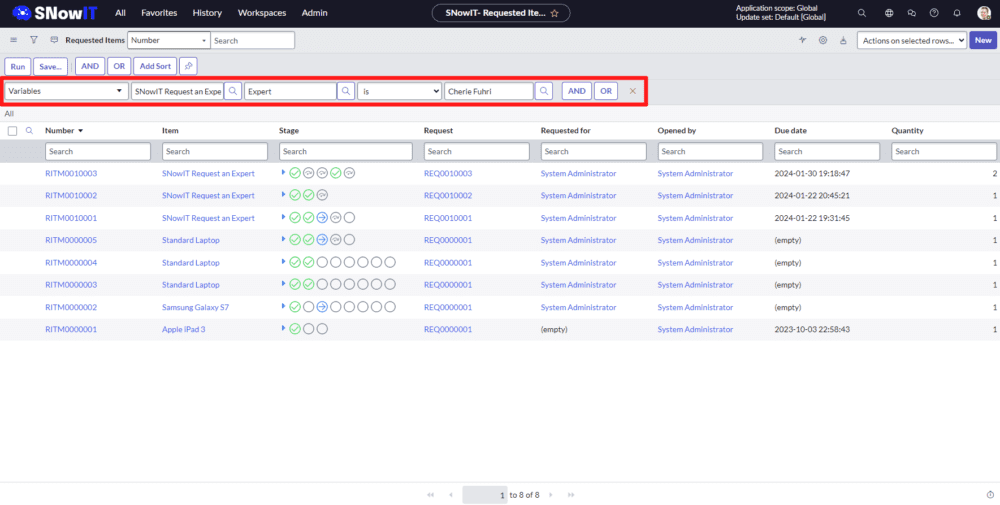
Filtrowanie listy
Po określeniu przez użytkownika itemu, zmiennej i wartości, lista jest filtrowana zgodnie z określonymi kryteriami. Użytkownicy mogą teraz przeglądać RITMy, które spełniają ich kryteria, poprawiając wydajność i skupienie w zarządzaniu żądaniami dotyczącymi usług informatycznych.

Podsumowanie
Filtrowanie RITMów według zmiennych w ServiceNow początkowo może wydawać się trudne ze względu na brak opcji wyświetlania zmiennych w personalizowanym widoku listy. Jednak poprzez wykorzystanie zaawansowanych zapytań wyszukiwania i określanie filtrów na podstawie itemu, zmiennych i wartości, użytkownicy mogą bezproblemowo filtrować RITMy, usprawniając procesy zarządzania. Ta metoda nie tylko pokonuje ograniczenie niedostępnych opcji personalizacji, ale również zwiększa produktywność i efektywność w obsłudze żądań dotyczących usług informatycznych w ramach ServiceNow.
SNowIT ServiceNow: Flow Designer seria
Wprowadzenie
Witajcie, pasjonaci ServiceNow, programiści oraz specjaliści IT! Jesteśmy podekscytowani, że możemy Was zaprosić do serii „#SNowIT ServiceNow: Flow Designer”, starannie przygotowanej, aby rzucić światło na główne aspekty potężnego narzędzia ServiceNow – Flow Designer. Prezentowany przez SNowIT, ten kompleksowy zestaw filmów jest zaprojektowany, aby wyposażyć Was w wiedzę i umiejętności niezbędne do pełnego wykorzystania potencjału Flow Designer’a.
Przegląd
W tej serii wyruszamy w podróż poprzez sześć pouczających odcinków, z których każdy poświęcony jest odkrywaniu zawiłości Flow Designer’a ServiceNow:
1. Wstęp: Rozpocznij swoją przygodę z Flow Designerem od wyczerpującego wprowadzenia. Dowiedz się o znaczeniu Flow Designer’a, odkryj jego główne funkcje i przekonaj się, jak może on zrewolucjonizować procesy w Twoim miejscu pracy.
2. Flow: Zanurz się w fundamentalnym elemencie automatyzacji – Flow. Od tworzenia po dostosowywanie, optymalizuj procesy, aby dopasować je do unikalnych wymagań Twojej organizacji.
3. Subflow: Odkryj świat Subflow’ów i odblokuj ich potencjał w zwiększaniu modularności i możliwości ponownego wykorzystywania. Poznaj najlepsze praktyki projektowania wydajnych i skalowalnych Subflow’ów.
4. Action: Odkryj różnorodny zakres działań dostępnych we Flow Designer’ze. Opanuj sztukę tworzenia akcji, od prostych operacji po złożone integracje.
5. Testowanie: Zapewnij bezawaryjność swoich rozwiązań poprzez skuteczne strategie testowania. Zidentyfikuj potencjalne zagrożenia i zweryfikuj funkcjonalność przed wdrożeniem.
6. Extra: Okryj triki we Flow Designer’ze dzięki bonusowym wskazówkom, zaawansowanym technikom i scenariuszom ze świata rzeczywistego. Podnieś swoje umiejętności i wskocz na wyższy poziom automatyzacji.
+7. Wersja Washington: Odkryj nowości dla Flow Designer’a w ramach wydania Washington. Bądź na bieżąco z najnowszymi zmianami i ulepszeniami.
Bądź na bieżąco
Czy jesteś doświadczonym miłośnikiem ServiceNow czy dopiero rozpoczynasz swoją podróż, ta playlista jest dostosowana, aby wzmocnić twoje umiejętności. Subskrybuj SNowIT, aby uzyskać więcej wartościowych treści i ruszajmy razem w wspólną podróż, aby opanować Flow Designer’a!
Funkcja „Always Show Top Navigation” w ServiceNow
Wstęp
ServiceNow, platforma oparta na rozwiązaniach chmurowych umożliwiaja przepływ pracy cyfrowej, ciągle ewoluuje, aby ulepszać doświadczenie użytkownika i usprawniać procesy biznesowe. Spośród wielu wprowadzonych funkcji, funkcja „Always Show Top Navigation” wyraźnie usprawnia naszą pracę od wersji San Diego.
Dlaczego „Always Show Top Navigation”?
Funkcja „Always Show Top Navigation” w ServiceNow to ulepszenie interfejsu użytkownika, które zapewnia płynne i stałe doświadczenie nawigacyjne dla użytkowników. Tradycyjnie górny pasek nawigacyjny może się chować podczas otwierania rekordów na nowych stronach przeglądarki, co ogranicza szybki dostęp do istotnych opcji menu. Dzięki tej funkcji górny pasek nawigacyjny pozostaje nieruchomy na górze ekranu, zapewniając łatwy dostęp do istotnych funkcji w każdej chwili.
Jak to działa
Począwszy od wersji San Diego, użytkownicy ServiceNow mogą włączyć funkcję „Always show top navigation” w swoich preferencjach osobistych. Aby aktywować tę funkcję:
- Zaloguj się do swojej instancji ServiceNow.
- Przejdź do profilu użytkownika.
- Otwórz zakładkę „Preferencje”.
- Znajdź opcję „Always show top navigation” i włącz ją.
Po aktywowaniu górny pasek nawigacyjny pozostanie widoczny, co zapewnia użytkownikom szybki dostęp m.in. do nawigacji.
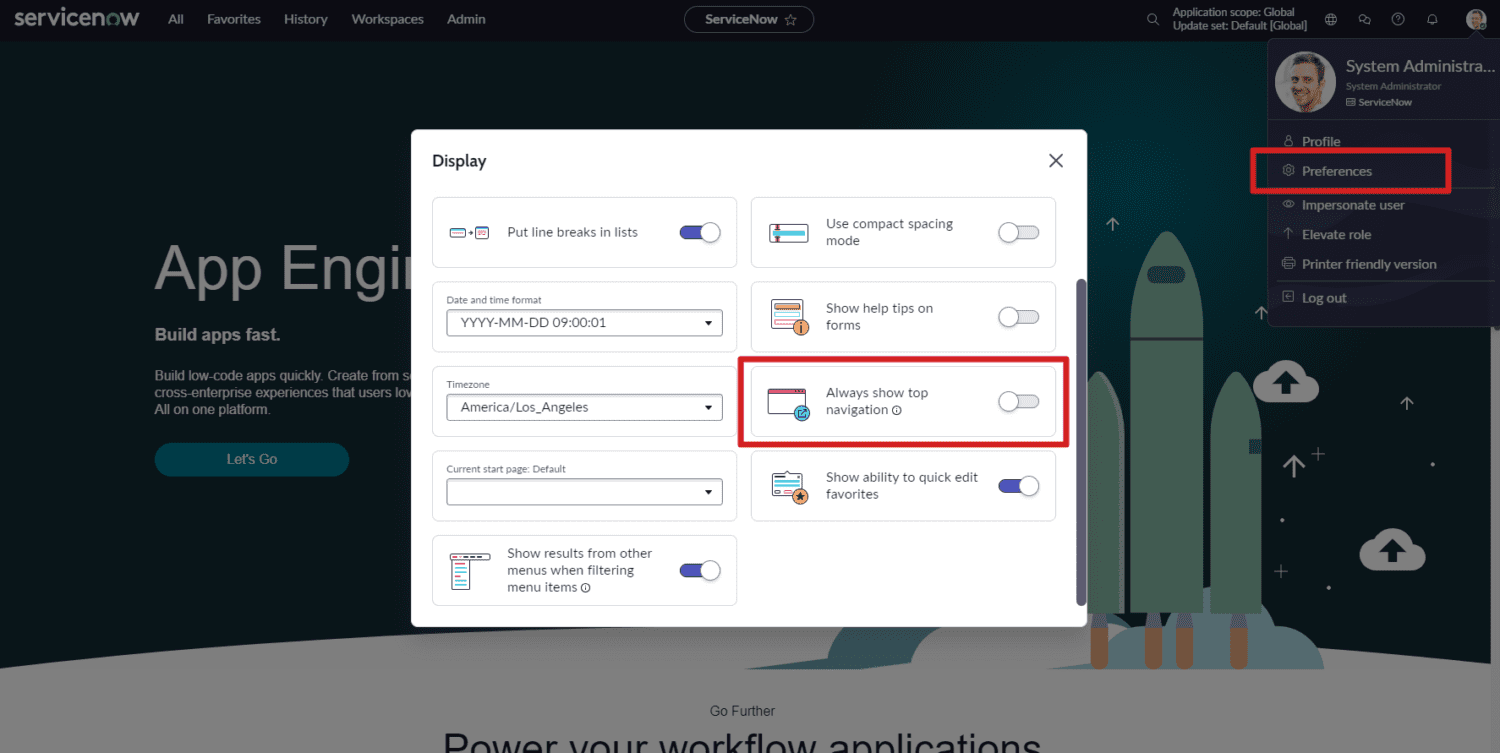
Obraz 1: Preferencje użytkownika.
Korzyści z funkcji „Always Show Top Navigation”
1. Poprawiona dostępność:
Użytkownicy mogą szybko uzyskać dostęp do różnych modułów, aplikacji i funkcji. Jest to szczególnie korzystne dla użytkowników, którzy pracują z wieloma aplikacjami i potrzebują szybkiej nawigacji między różnymi sekcjami.
2. Zwiększona produktywność użytkownika:
Nieruchomy górny pasek nawigacyjny redukuje czas i wysiłek potrzebny użytkownikom do zlokalizowania i uzyskania dostępu do konkretnych funkcji. To przekłada się na zwiększoną efektywność i ogólną produktywność użytkownika.
3. Usprawniona praca:
Dzięki zawsze widocznemu górnemu paskowi nawigacyjnemu, użytkownicy mogą płynnie przechodzić między różnymi zadaniami i modułami, przyczyniając się do bardziej płynnego i usprawnionego przepływu pracy.
Zrzuty ekranu
Oto kilka zrzutów ekranu ilustrujących funkcję „Always Show Top Navigation” w akcji:
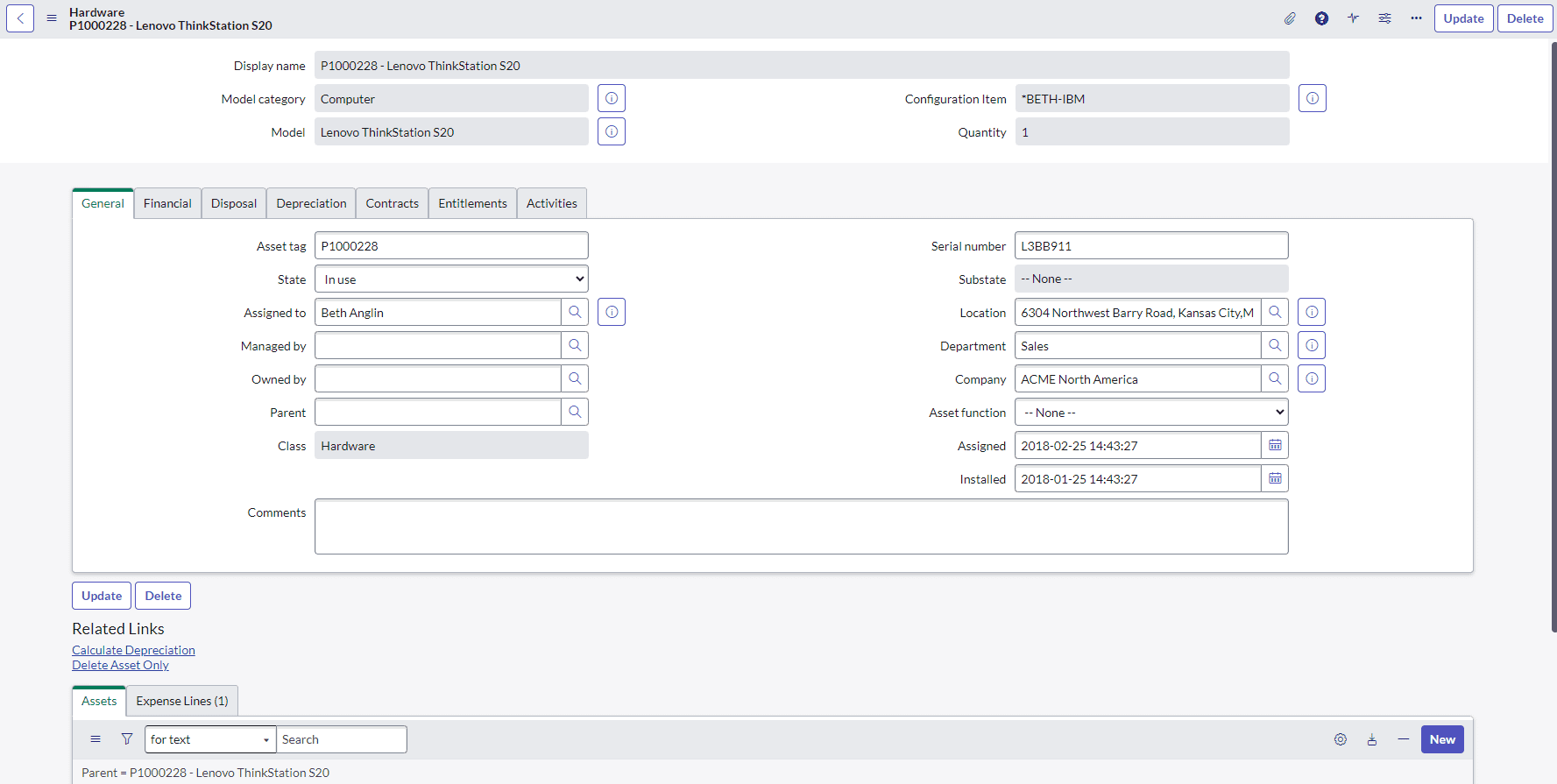
Obraz 2: Górny pasek nawigacyjny przed włączeniem „Always Show Top Navigation.”
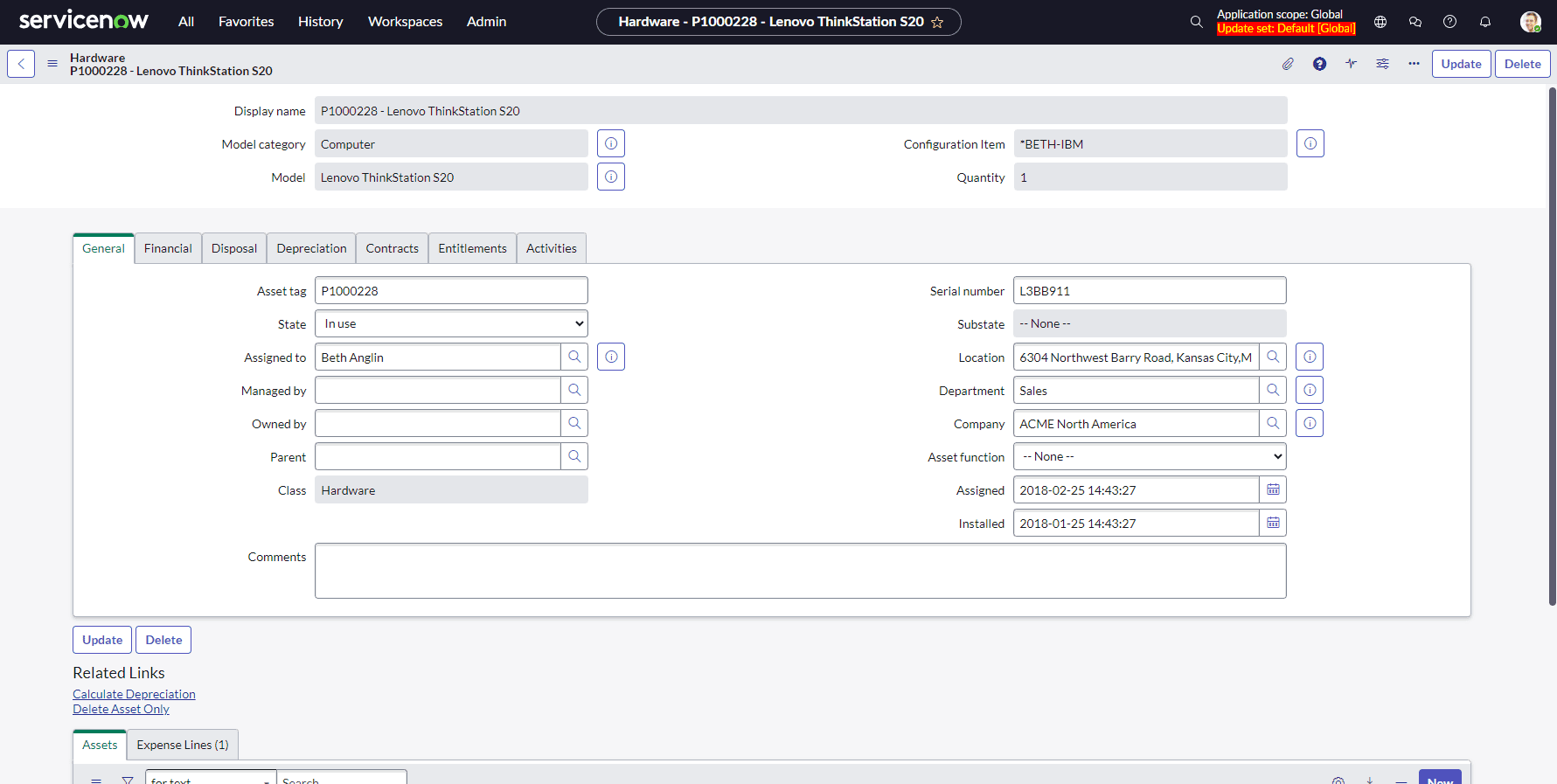
Obraz 3: Górny pasek nawigacyjny po włączeniu „Always Show Top Navigation.”
Podsumowanie
Poprawa UX użytkownika jest widoczne po wprowadzeniu funkcji takich jak „Always Show Top Navigation”. Oferując trwały pasek nawigacyjny, użytkownicy mogą poruszać się po platformie bez wysiłku, co przekłada się na zwiększoną produktywność i ogólnie poprawione doświadczenie użytkownika.
Ulepsz swoje doświadczenie z ServiceNow już dziś, aktywując funkcję „Always Show Top Navigation” i ciesz się bardziej efektywnym i przyjaznym interfejsem. Bądźcie na bieżąco z kolejnymi aktualizacjami od ServiceNow, ulepszając swoją platformę.
Odsłaniamy nadchodzące zmiany w wersji Washington ServiceNow: Rewolucja we Flow Designerze
Wstęp
Z ogromną radością przedstawiamy przełomowe aktualizacje, które niesie ze sobą wersja Washington na platformie ServiceNow, ze szczególnym naciskiem na Flow Designer. W SNowIT nasze zaangażowanie w poprawę doświadczenia użytkownika i efektywności stoi na pierwszym miejscu, i nie możemy się doczekać, aż zgłębisz te przełomowe funkcje!
Nowy Interfejs Workflow Studio
Przygotuj się na świeże i intuicyjne doświadczenie, gdy Interfejs Workflow Studio przechodzi znaczącą metamorfozę. Nowy design ma na celu ułatwienie projektowania procesów pracy, zapewniając płynne doświadczenie użytkownika.
Przycisk 'Edit flow’
Przedstawiamy przycisk 'Edit Flow’. Ta funkcja zapobiega przypadkowym zmianom, wymagając od użytkowników kliknięcia przycisku przed przejściem do edycji.
Udoskonalenia w Widoku Diagramu
- Dostępność Try Catch: Obsługuj wyjątki bez wysiłku dzięki dostepnej funkcji try-catch.
- Przełącznik Adnotacji i Szczegółów: Zanurz się w szczegóły z łatwością, przełączając adnotacje i szczegóły według potrzeb.
- Przełącznik Obsługi Błędów: Ułatw zarządzanie błędami dzięki wygodnemu przełącznikowi obsługi błędów.
Nowy Flow Action
Poprzez akcję 'Fire Event’ uzyskujesz możliwość uruchomienia eventów z poziomu akcji.
Nowe Flow Trigger’y
Poszerzamy Twoje możliwości! Odkryj gamę nowych wyzwalaczy, aby dostosować procesy pracy do konkretnych zdarzeń i warunków, zapewniając bardziej spersonalizowane i responsywne doświadczenia automatyzacji.
Nowe Ustawienia Raportowania
Poznaj nowe ustawienia dla raportowania we Flow, Subflow i Flow Action.
Przewodnik: Poznawanie Zmian
Aby poprowadzić Cię przez te przełomowe aktualizacje, przygotowaliśmy szczegółowy przewodnik w naszym najnowszym filmie na YouTube. Załączony film wyjaśnia każdą zmianę w szczegółach, dając Ci pierwszy rzut oka na to, jak te funkcje zrewolucjonizują Twoje doświadczenia związane z ServiceNow.
Dołącz do Rozmowy
Wierzymy, że te usprawnienia zrewolucjonizują Twoje doświadczenia związane z ServiceNow, i z niecierpliwością oczekujemy na Twoje opinie! Która funkcja najbardziej Cię ekscytuje? Podziel się swoimi uwagami w komentarzach poniżej i rozpocznijmy rozmowę.
Dziękujemy, że jesteś częścią społeczności SNowIT!
Odkrywanie bezproblemowej integracji za pomocą komunikatów REST w ServiceNow
Wprowadzenie
Witajcie w kolejnym informatywnym artykule na naszym blogu! W dzisiejszym artykule zagłębimy się w potężną funkcję w platformie ServiceNow – komunikaty REST. Podczas gdy będziemy zgłębiać możliwości i niuanse komunikatów REST, zdobędziesz wgląd w to, jak ta funkcja może istotnie zwiększyć komunikację i integrację w Twoim środowisku ServiceNow.
Rozumienie Komunikatów REST
Ogólny Przegląd Architektury REST: Komunikaty REST w ServiceNow działają na zasadach architektury Representational State Transfer (REST), zapewniając lekki i skalowalny sposób komunikacji danych. Ta architektura ułatwia bezproblemowe wymiany między ServiceNow a zewnętrznymi systemami, co czyni ją istotnym narzędziem do skutecznej integracji.
Kluczowe Funkcje
1. Konfiguracja Endpoint’a: Komunikaty REST są skonfigurowane z określonymi endpoint’ami, definiując lokalizacje, gdzie będzie miała miejsce komunikacja. Zapewnia to precyzyjne i ukierunkowane wymiany danych.
2. Metody HTTP: Obsługując różne metody HTTP, takie jak GET, POST, PUT i DELETE, komunikaty REST oferują elastyczność w interakcjach z danymi, dostosowując się do różnych scenariuszy integracji.
3. Autentykacja: Bezpieczeństwo jest priorytetem, a komunikaty REST obsługują różne metody autentykacji, gwarantując bezpieczną komunikację między ServiceNow a zewnętrznymi systemami.
4. Transformery: Komunikaty REST korzystają z transformatorów do ułatwienia transformacji danych między różnymi formatami. Ta funkcja ułatwia dostosowanie struktur danych, zapewniając kompatybilność między systemami.
Konfiguracja i Ustawienia
1. Utwórz Komunikat REST: Rozpocznij proces definiowania komunikatu REST, określając Endpoint, metodę HTTP, szczegóły autentykacji i ewentualne nagłówki, aby nawiązać połączenie.
2. Utwórz Metodę HTTP: Dostosuj proces komunikacji, tworząc niestandardowe metody HTTP, jeśli standardowe opcje nie spełniają Twoich konkretnych wymagań.
3. Zdefiniuj Mapy Transformacji: Mapy transformacji odgrywają kluczową rolę w transformacji danych między ServiceNow a zewnętrznymi systemami. Zdefiniuj te mapy, aby zapewnić płynną kompatybilność.
Użycie i Przykłady
Z skonfigurowanym komunikatem REST możesz korzystać w różnorodny sposób:
1. Integracja z Zewnętrznymi Systemami: Integruj ServiceNow w sposób bezproblemowy z aplikacjami zewnętrznymi, umożliwiając efektywną i bezpieczną wymianę danych.
2. Automatyzacja: Automatyzuj procesy, uruchamiając komunikaty REST na podstawie określonych zdarzeń lub warunków w środowisku ServiceNow, usprawniając workflow.
3. Orkiestracja: Wprowadź komunikaty REST do skomplikowanych procesów, upraszczając złożone operacje i zwiększając ogólną wydajność systemu.
Podsumowanie
Podsumowując, komunikaty REST w ServiceNow to wszechstronne narzędzie, które umożliwia użytkownikom tworzenie solidnych integracji, automatyzację procesów i usprawnianie workflowów. Niezależnie od tego, czy jesteś doświadczonym użytkownikiem ServiceNow, czy dopiero zaczynasz, wprowadzenie komunikatów REST do swojego arsenału narzędzi może podnieść możliwości Twojego systemu.
Jeśli spodobał Ci się ten artykuł, koniecznie sprawdź załączone wideo na ten sam temat, aby uzyskać bardziej wizualne omówienie. Nie zapomnij się subskrybować, aby otrzymywać więcej cennych informacji na temat zarządzania usługami IT!
Dziękujemy za udział w tym odkrywaniu komunikatów REST w ServiceNow. Bądźcie z nami na kolejne ekscytujące spojrzenia na świat zarządzania usługami IT i integracji technologicznej!
Odkrywanie ulepszeń update set pickera w wersji Vancouver firmy ServiceNow
Wprowadzenie
W dynamicznym świecie ServiceNow, bieżące śledzenie najnowszych wydań ma kluczowe znaczenie dla pełnego wykorzystania potencjału platformy. Ostatnie wydanie Vancouver wprowadza szereg ulepszeń w funkcjonalności Update Set Pickera, rewolucjonizując sposób zarządzania konfiguracjami przez administratorów i programistów.
Wyświetlanie Bieżącego Scope’a i Update set’a w Nagłówku
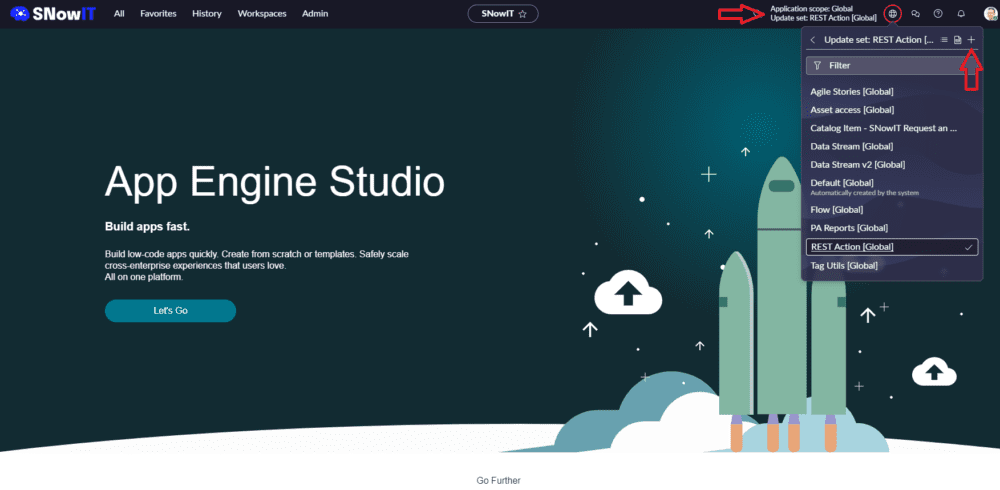
Jedną z najbardziej intrygujących nowości w wydaniu Vancouver jest trwałe wyświetlanie bieżącego scope’a i update set’a w nagłówku. Nie ma już potrzeby otwierania innych kart, aby znaleźć aktywną konfigurację – teraz jest ona wyraźnie prezentowana na górze ekranu. To ułatwienie przynosi lepszą widoczność i upraszcza śledzenie bieżącego zakresu pracy, usprawniając proces deweloperski.
Przycisk „Dodaj” do Nowego Zestawu Aktualizacji
Tworzenie nowego zestawu aktualizacji stało się teraz nieskomplikowane. Dodanie przycisku „Dodaj” w obszarze wyboru update set’ów to prawdziwa rewolucja. Teraz, po jednym kliknięciu, administratorzy i programiści mogą rozpocząć proces tworzenia nowego rekordu. Przejdźmy przez proste kroki wykorzystania tej funkcji:
- Przejdź do wyboru update set’a.
- Kliknij przycisk „Dodaj”.
- Nadaj nazwę i dodaj krótki opis.
- Zapisz i rozpocznij pracę nad świeżym zestawem aktualizacji.
Usprawniona Efektywność Pracy
Te ulepszenia znacznie przyczyniają się do zwiększenia efektywności pracy. Dzięki klarownemu widokowi bieżącego zakresu i uproszczeniu procesu tworzenia nowych zestawów aktualizacji, ServiceNow umożliwia użytkownikom bardziej efektywną pracę. Aspekty oszczędzania czasu są oczywiste, ułatwiając zespołom stosowanie najlepszych praktyk w zarządzaniu zestawami aktualizacji.
Opinie Użytkowników i Wczesne Przyjęcie
Jeśli to możliwe, podziel się wrażeniami lub świadectwami od użytkowników, którzy już skorzystali z tych ulepszeń. Użytkownicy doceniają zoptymalizowany przepływ pracy i zyskali nową efektywność w zarządzaniu konfiguracjami. Oto, co niektórzy z nich mają do powiedzenia:
„Nowe wyświetlanie zestawu aktualizacji w nagłówku to przełom. Oszczędza mi czas i frustrację podczas pracy nad wieloma konfiguracjami jednocześnie.” – Jane, Administrator ServiceNow
Podsumowanie
Podsumowując, ulepszenia zestawu aktualizacji w wydaniu Vancouver stanowią znaczący krok naprzód w doświadczeniu użytkownika ServiceNow. Poprawiona widoczność i uproszczone procesy przyczyniają się do zwiększenia efektywności i bardziej płynnego procesu rozwoju. Zachęcamy wszystkich użytkowników ServiceNow do odkrywania wydania Vancouver, aktualizacji swoich instancji i korzystania z tych transformacyjnych funkcji.
Release Notes: https://docs.servicenow.com/bundle/vancouver-release-notes/page/release-notes/family-release-notes.html